Навряд ли кому-то приятно, когда Google Drive (тот же Google Диск) настойчиво предлагает докупить пространство, хотя свободного места осталось еще несколько гигабайт. Но это ещё не самая серьёзная неприятность — значительно хуже ситуации, о которых пойдёт речь ниже. Мы подскажем, как с ними справиться максимально просто и быстро.
- Задержка загрузки
- Проблемы с конвертацией
- Сохранение конфиденциальности при обмене
- Навязчивая стартовая страница
- Нерациональное использование рабочего пространства
- Поиск потерянных файлов
- Проблема с синхронизацией данных
- Ошибка «Вы не в сети»
- Недостаток свободного места
- Навязчивые уведомления
- Видео:
- Как исправить ошибку «Google Drive» в Google Drive 2025! Руководство
Задержка загрузки
Даже небольшие по размеру файлы иногда грузятся из Google Drive чрезвычайно медленно. Особенно раздражает, когда нужно скачать сразу несколько элементов — сервис пытается упаковать их в ZIP, и процесс затягивается.
В такой ситуации удобнее загружать через официальное приложение Google Drive для компьютера (доступно на Windows и macOS). Скачайте программу с сайта Google, после чего на вашем ПК появится доступ ко всем файлам в облаке, а изменения будут передаваться автоматически. Чтобы включить синхронизацию, в настройках приложения отметьте «Параметры синхронизации папки “Мой диск”» и активируйте опцию «Синхронизировать файлы».
Ещё один путь ускорить передачу — воспользоваться FTP-клиентом для подключения к аккаунту и перетаскивать файлы напрямую между компьютером и хранилищем. В этом случае можно применить универсальный клиент с открытым исходным кодом, доступный для Windows и macOS.
После установки такого клиента нажмите Open Connection, выберите Google Drive в списке, нажмите Connect и подтвердите доступ через одноразовый код. Затем вы увидите структуру диска и сможете быстро переносить нужные папки и файлы между облаком и локальным устройством.
Проблемы с конвертацией
Иногда требуется превратить DOC в PDF, сделать из JPG PNG или выполнить другую конвертацию — и это можно сделать без установки дополнительных программ. Для популярных форматов (PDF, RTF, DOCX, TXT, HTML, EPUB) преобразование доступно прямо в интерфейсе Google Drive: через меню «Файл» → «Загрузить» выбирается нужный формат, и файл сохраняется в нём. Это скорее базовая функция, чем хитрость. Но есть и более расширенные варианты.
Если вы ещё не знакомы с расширением CloudConvert, самое время подключить его. Откройте Google Workspace Marketplace, найдите CloudConvert и добавьте его, чтобы воспользоваться возможностью, как заявляют разработчики, convert anything to anything.
После этого для открытия не текстового файла вызовите контекстное меню, выберите «Открыть с помощью» → «CloudConvert». Заметьте: расширение работает только с выбранными файлами, а не с целым хранилищем — это важно для тех, кто заботится о безопасности своих данных. CloudConvert работает по подписке, но до десяти конвертаций в сутки доступны бесплатно.
При первом использовании появится запрос на авторизацию через Google-аккаунт и перечень прав, которые вы предоставляете приложению.
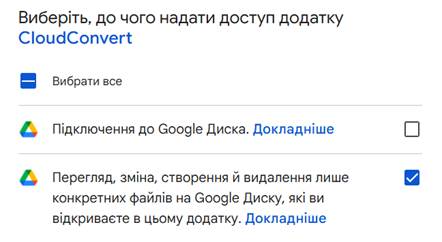
В следующий раз, когда понадобиться преобразовать файл на Google Drive, выберите его через контекстное меню с помощью CloudConvert — вы попадёте на страницу, где можно указать желаемый выходной формат. Для текстовых документов меню выбора выглядит примерно так:

Преобразование в форматы электронных книг осуществляется по таким направлениям:
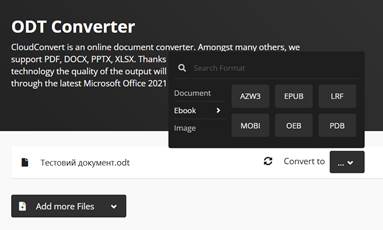
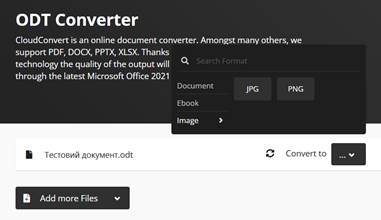
С изображениями ассортимент невелик, но для многих сценариев этого хватает:
Если добавляете файлы не текстовых или книжных форматов (кнопка Add more Files позволяет добавить больше входных файлов), меню выбора форматов изменится. Например, так CloudConvert предлагает обработать ZIP-архивы:

Когда конвертация завершится (для небольших файлов это происходит практически мгновенно), результат автоматически сохранится в вашем Google Drive.
Сохранение конфиденциальности при обмене
Часто нужно дать доступ к документу, особенно в рабочих аккаунтах, но не всегда нужно оставлять его навсегда. Если нужен лишь временный просмотр или редактирование, контролировать права вручную неудобно — для таких случаев есть более простое решение.
Чтобы выставлять срок действия доступа, понадобится аккаунт Google Workspace. При совместном доступе появится опция «Добавить срок действия» — укажите дату и время, после которых доступ будет автоматически аннулирован. Учтите, что это не препятствует тому, чтобы пользователь, имевший временный доступ, сохранил копию документа до его истечения.
Навязчивая стартовая страница
По переходу на https://drive.google.com вы попадаете на стартовую страницу с рекомендуемыми файлами и папками — теми элементами, к которым вы могли бы вернуться после недавних правок или загрузок. Однако для многих пользователей такой вид стартовой страницы кажется навязчивым и не всегда помогает быстрее добраться до нужных данных.
Это легко изменить — и при желании затем вернуть обратно. Откройте настройки и в разделе «Начальная страница» переключитесь на «Мой диск»:
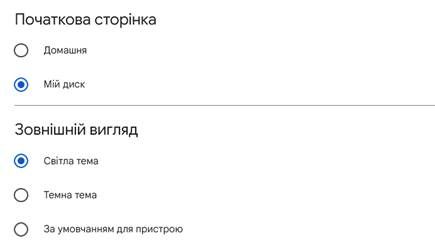
Здесь же можно выбрать предпочитаемую тему оформления или синхронизировать тему с системной (последний пункт в списке).
Нерациональное использование рабочего пространства
Если вы работаете с большим количеством файлов, постоянный прокрут может раздражать. Чтобы уменьшить его, измените плотность отображения элементов. В правом верхнем углу переключитесь на вид «Список» вместо «Сетки», а в «Настройках» выберите предпочитаемую плотность — среднюю или компактную (обычная используется по умолчанию):

В результате на одном экране поместится в полтора-два раза больше файлов. Для быстрой смены между «Сеткой» и «Списком» используйте сочетание клавиш: сначала Alt+V, затем L.
Поиск потерянных файлов
Иногда поиски нужного файла превращаются в настоящий мозговой штурм, особенно если вы не помните его точное название или расположение. В Google Drive нет возможности закрепить важные элементы вверху списка или сетки, но есть менее очевидный способ выделить нужные объекты.
Наведите курсор на значок файла или папки (не на название) и в появившемся окне нажмите на «звезду». После этого элемент будет доступен в разделе «С звёздочкой» главного меню и находиться в списке избранного:

Ещё один приём — создавать ярлыки в тех местах хранилища, где вам удобнее их видеть, даже если один и тот же файл нужно разместить в нескольких папках. Вызовите контекстное меню на нужном элементе, выберите «Организовать», затем «Добавить ярлык».
Проблема с синхронизацией данных
Это частая беда для пользователей десктопного клиента Google Drive и тех, кто хочет иметь офлайн-доступ к файлам (например, в поездках). Проявляется она так: в столбце «Статус» вместо зелёной галочки появляется иконка ошибки или анимированный значок обновления — и файлы перестают синхронизироваться. Кроме перезапуска приложения, есть ещё несколько способов устранить неисправность.
Первый шаг — открыть меню «Уведомления» в левой панели и проверить статус синхронизации. Если она приостановилась, вы сможете восстановить её одним кликом прямо там.
Второй шаг — удостовериться в настройках синхронизации. В десктопном приложении доступны два режима: потоковая передача и зеркальное копирование. При первом режиме файлы хранятся в облаке, при втором — и в облаке, и локально. Если выбран зеркальный режим, а на жёстком диске не хватает свободного места, синхронизация не выполнится.
Третий вариант — в настройках временно отключить аккаунт, а затем подключить его снова.
Ошибка «Вы не в сети»
Сообщение полностью звучит так: «Вы не в сети. Некоторые функции могут быть недоступны». Если ваше интернет-соединение в порядке, причиной могут оказаться сторонние программы — например, брандмауэр или антивирус. Попробуйте поочерёдно или одновременно отключить их, чтобы проверить влияние. В Windows последних версий это может означать отключение «Защитника Windows» в разделе «Обновление и безопасность» (Windows 10) или в «Конфиденциальность и безопасность» (Windows 11).
Недостаток свободного места
Вы, наверное, знакомы с платными тарифами и очисткой «Корзины», но задумывались ли вы, какие приложения расходуют хранилище Google Drive?
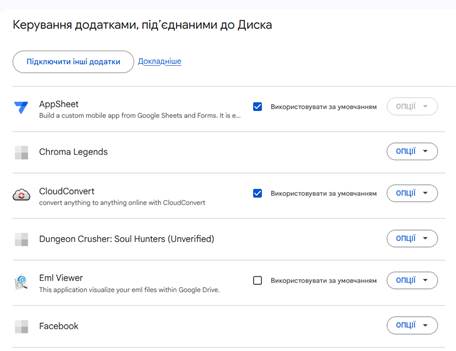
Место используют не только установленные дополнения для удобства работы с сервисом, но и многие другие приложения, в том числе те, что стоят на ваших Android‑устройствах. Чтобы увидеть полный список приложений, потребляющих пространство, зайдите в «Настройки» → «Управление приложениями».
У каждого приложения в Google Диске есть пункт «Опции», через который его можно отключить — это позволит не тратить место в хранилище на данные этого приложения. В то же время определить, какой объём занимал конкретный апп, нельзя, да и нет гарантии, что после отключения его работа останется полностью корректной.
Навязчивые уведомления
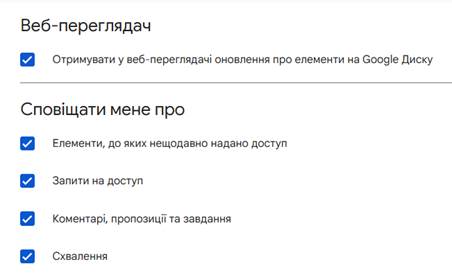
Когда у вас много файлов с общим доступом, да ещё и часто вносятся правки, уведомлений от Google Drive может приходить десятки и даже сотни в день. Разумно оставить лишь действительно важные оповещения. Для этого откройте меню «Настройки», выберите раздел «Уведомления» и включите только те типы уведомлений, которые хотите получать в дальнейшем:
И ещё один совет: следите за обновлениями Google Drive, чтобы вовремя узнавать о переменах и использовать новые возможности для более эффективной работы. Так, в 2024 году изменили стартовую страницу, добавили быстрый способ блокировки файлов и позволили искать владельцев или пользователей с определённым доступом через фильтр «Люди». Надеемся, что это только часть дальнейших улучшений.