Google Forms — популярный и довольно простой в освоении инструмент для создания онлайн-форм. Чаще всего его применяют для проведения опросов, сбора контактных данных и регистрации участников на мероприятия.
Этот сервис способен покрыть большинство задач, при этом он бесплатен и интуитивно понятен. Особенно удобно работать с ним, узнав обо всех доступных функциях.
Когда требуется быстро и без затрат подготовить форму, Google Forms всегда под рукой. Устанавливать ничего не нужно: достаточно открыть панель Google или воспользоваться прямой ссылкой.
Если вы только начинаете знакомство с сервисом, дальше приведена пошаговая инструкция. Тем же, кто ищет сведения о продвинутых возможностях, можно сразу переходить к последующим разделам.
- Основные настройки Google Forms
- Создание разделов в Google Forms
- Создание условных веток вопросов в Google Forms
- Ограничение числа ответов в Google Forms
- Преобразование формы в тест в Google Forms
- Добавление индикатора прогресса в Google Forms
- Экспорт ответов из Google Forms в Google Таблицы
- Применение искусственного интеллекта при работе с Google Forms
- Каким образом ИИ внутри этого проекта помогает упростить работу именно в Google Forms:
- Видео:
- How to Create a Google Forms Survey on Mobile — Quick and Easy
Основные настройки Google Forms
При создании новой формы откроется окно с крупным символом плюса, с которого и стартует процесс. После клика по нему появляется базовый шаблон, который можно изменить: задать заголовок, добавить краткое описание и подобрать тему оформления.
Чтобы поменять визуальную часть, нажмите на значок палитры в верхней панели — откроется боковая панель, где доступны параметры стилей текста для блоков, цветовая гамма темы и фона, а также фоновое изображение для «шапки». Изображение можно выбрать из 10 категорий или загрузить собственное.
Примерный вид окна, в котором начинается работа с формой:
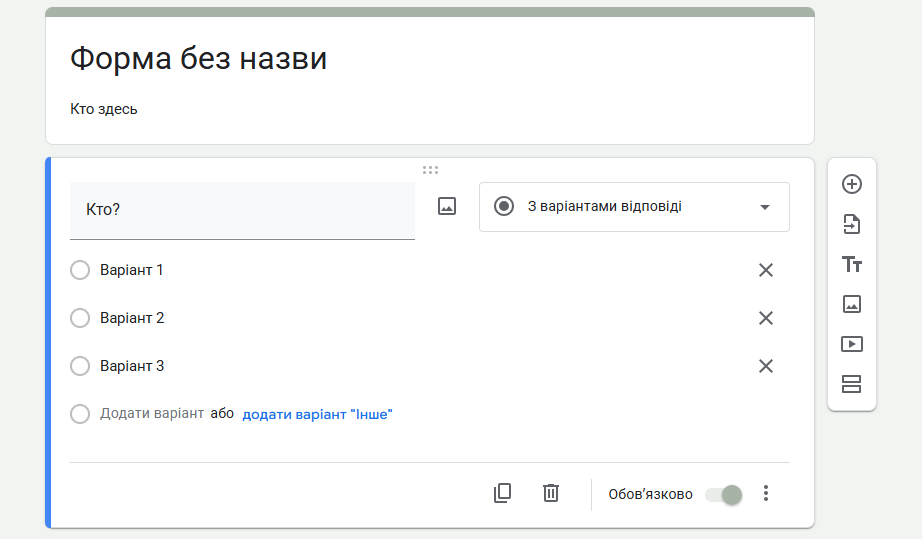
Для каждого вопроса необходимо указать формат ответа: например, варианты ответов, чекбоксы или выпадающий список. Также доступны вопросы с коротким или развернутым текстовым ответом, шкала, дата/время, таблица и возможность загрузки файлов респондентами.
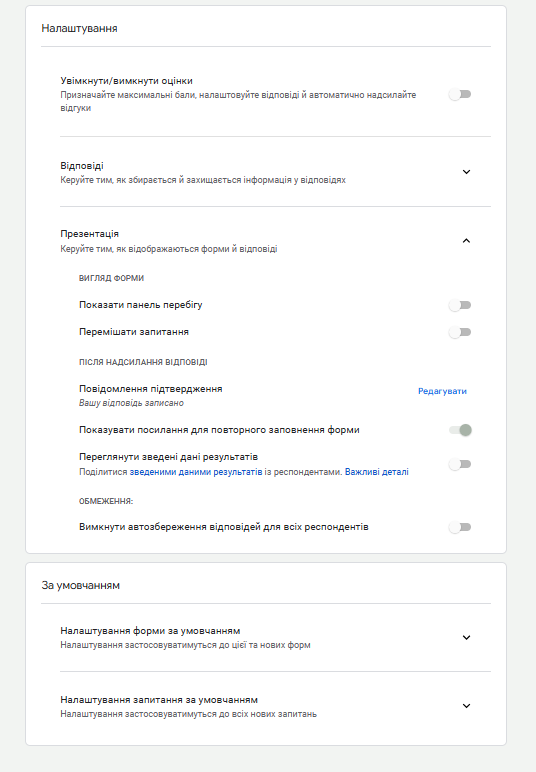
Форма создается с блока вопросов, но в любой момент можно перейти на вкладку «Настройки», чтобы изменить не внешний вид, а функциональные параметры формы.
Типичный вид раздела с настройками (по умолчанию), к которому стоит вернуться позже:
Если с этими пунктами всё понятно, можно переходить к более интересным возможностям Google Forms.
Создание разделов в Google Forms
Разделы помогают группировать вопросы по общей теме. Для добавления нового раздела нажмите кнопку на правой боковой панели, выглядящую как знак равенства:
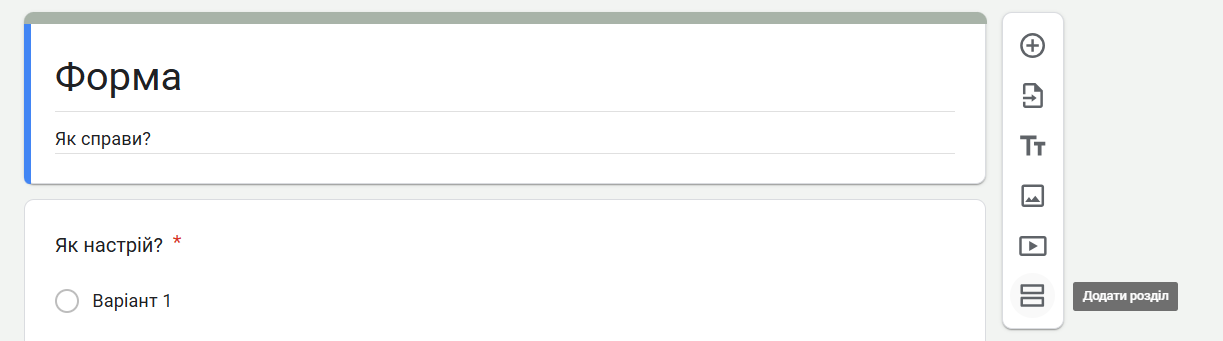
Откроется поле, где можно ввести название раздела и, при желании, его краткое описание. Затем добавьте вопросы (кнопка плюс на правой панели) и сформулируйте первый вопрос раздела.
Такая операция может повторяться любое число раз: создавайте столько разделов и вопросов в них, сколько требуется. При редактировании вы увидите все разделы и вопросы подряд на одной длинной странице, а респондент будет проходить их постранично: каждый новый раздел откроется на отдельной странице, переход на которую осуществляется кнопкой «Далее».
Создание условных веток вопросов в Google Forms
В зависимости от выбора пользователя форма способна направлять его по разным путям. Например, владельцев кошек можно вести к одному набору уточняющих вопросов, а владельцев собак — к другому.
Для создания такой ветвления нажмите три точки в правом нижнем углу блока с вопросом. В появившемся меню «Больше вариантов» выберите пункт «Переходить к разделу на основе ответа» (второй в списке). После этого рядом с каждым вариантом ответа появится меню, позволяющее указать, в какой раздел направить респондента после выбора.
Сначала это выглядит так:
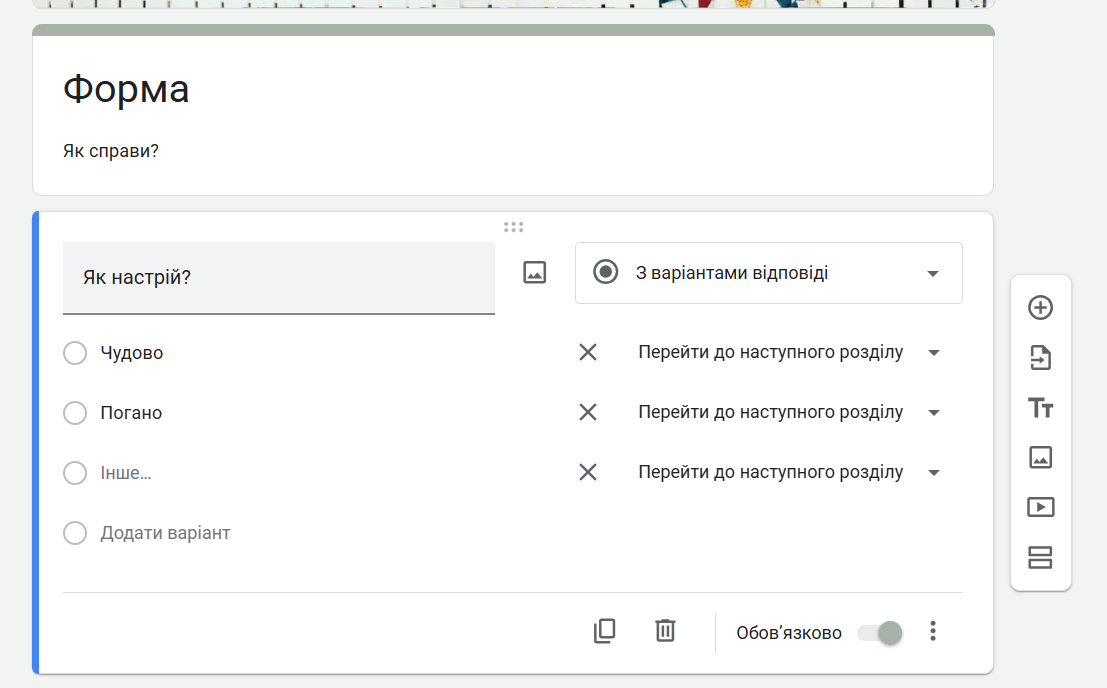
А при выборе «Перейти к следующему разделу» интерфейс изменится на такой вид:
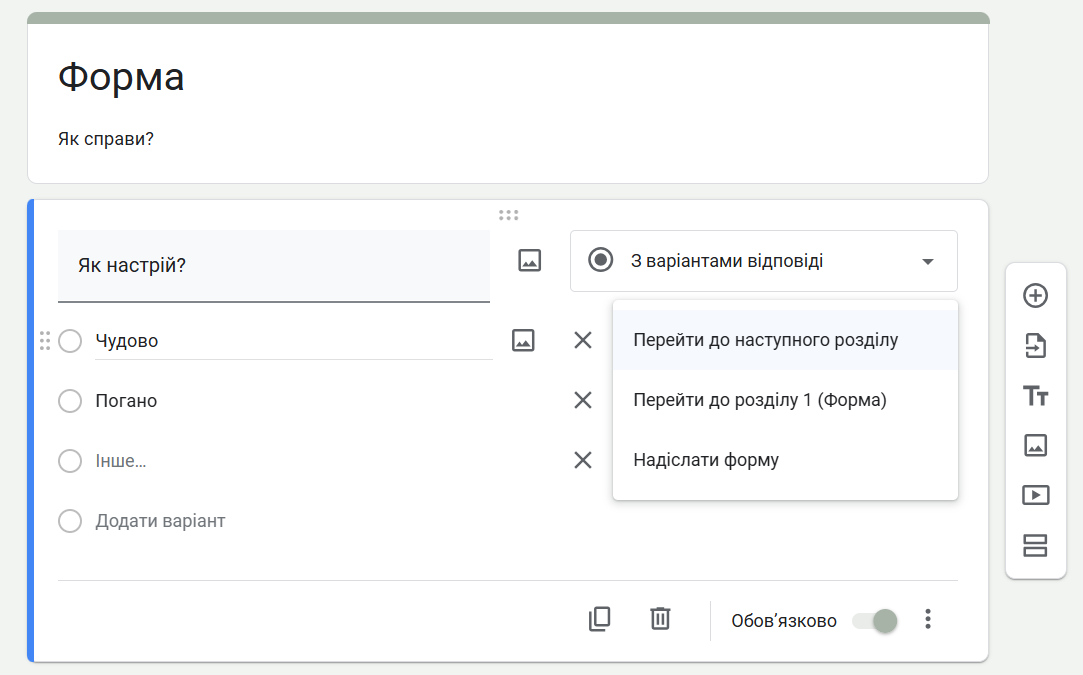
Отметьте, что последняя кнопка подписана как «Отправить форму». Это означает, что по её нажатию ответ респондента будет зафиксирован и доставлен создателям формы.
Ограничение числа ответов в Google Forms
По умолчанию сервис не сохраняет адреса электронной почты респондентов, поэтому один и тот же человек теоретически может отправить форму несколько раз. Чтобы предотвратить это, можно ограничить число ответов с одного аккаунта. Делается это на вкладке «Настройки».
Перейдите в раздел «Ответы» и включите опцию «Ограничить до одного ответа» (последний пункт в списке):
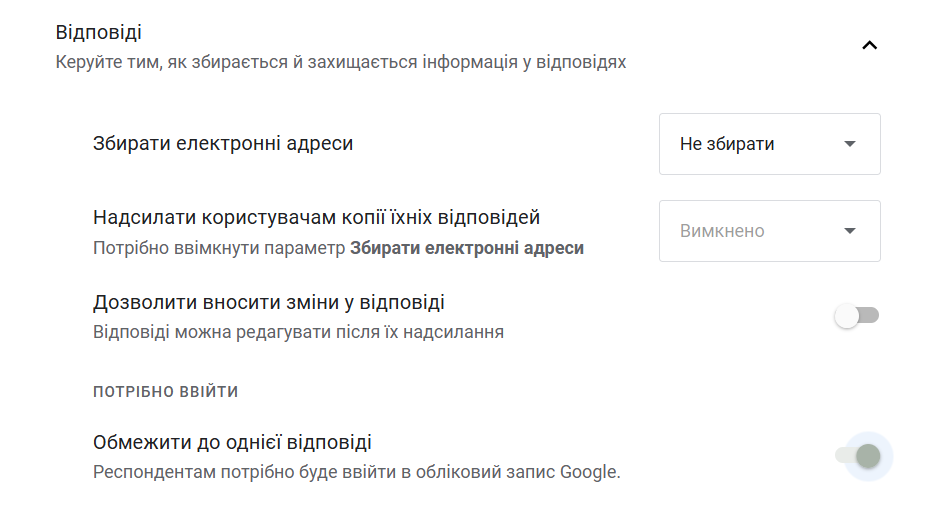
После активации этой опции форму смогут заполнять только те респонденты, кто поделится своим электронным адресом. При этом можно дополнительно настроить сбор email для последующей связи с участниками, если они на это согласятся. Для этого следует включить первую опцию в блоке «Ответы»:

Сбор адресов электронной почты возможен в двух вариантах: респондент вводит email и подтверждает его, либо адрес вводится вручную при заполнении формы.
Преобразование формы в тест в Google Forms
Любую анкету можно превратить в тест для проверки знаний. Для этого откройте «Настройки» и активируйте параметр «Включить/выключить оценки» (первый пункт):
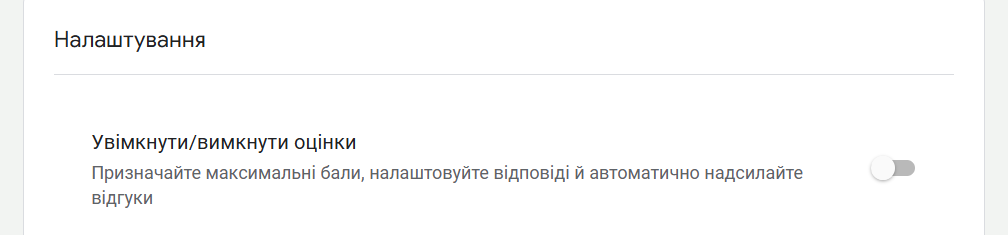
Откроется меню, где можно задать правила начисления баллов:
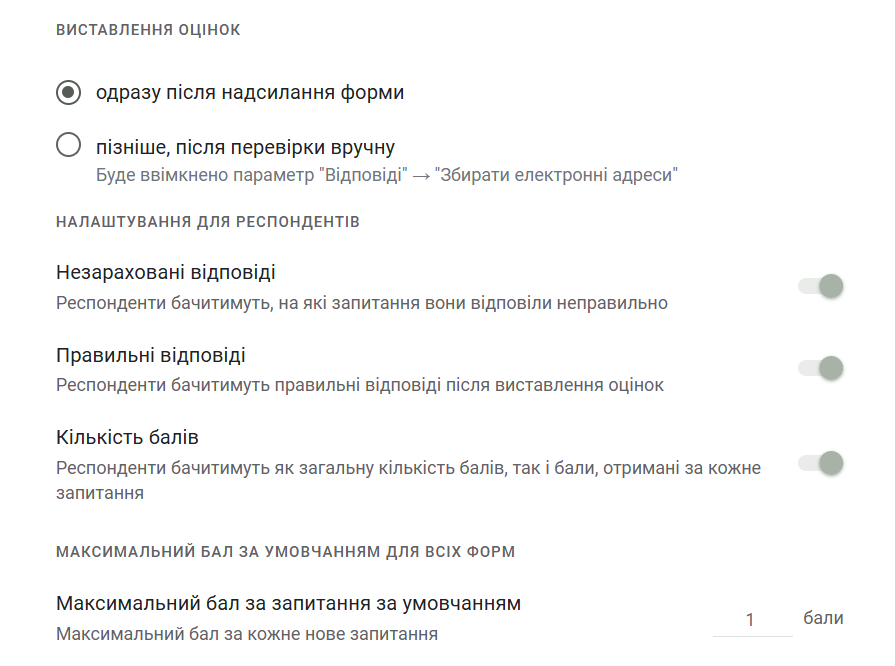
Для удобства участников можно указать, когда показывать результаты: сразу после отправки, позже или после ручной проверки.
Также доступны дополнительные настройки: максимальная оценка за вопрос, отображение правильных и неправильных ответов, выставление баллов за конкретные варианты и другие параметры.
Добавление индикатора прогресса в Google Forms
Многим респондентам нравится видеть, сколько уже пройдено и сколько осталось. Чтобы отобразить такую информацию, перейдите в «Настройки» и в разделе «Презентация» включите опцию «Показать панель прогресса».

Если форма разбита на несколько страниц или разделов, индикатор покажет текущий этап прохождения. Под формой появится шкала прогресса и номер текущей страницы.
Экспорт ответов из Google Forms в Google Таблицы
По умолчанию ответы хранятся в интерфейсе Google Forms, но для удобной обработки их часто удобнее экспортировать в таблицы. Чтобы автоматически сохранять ответы в Google Таблицах, откройте вкладку «Ответы» и нажмите «Связать с таблицами». Это выглядит так:
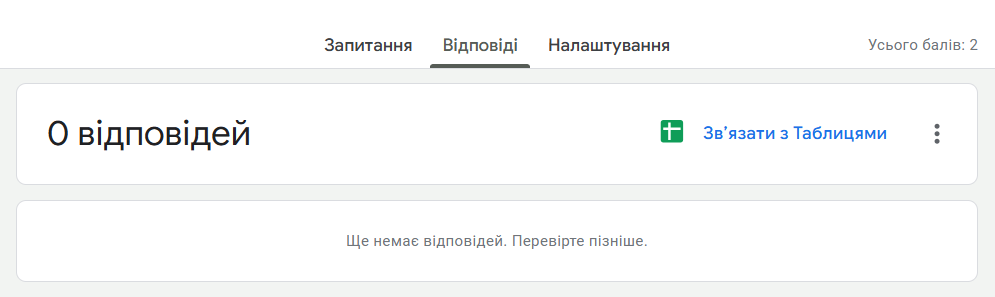
Далее система предложит создать новую электронную таблицу или выбрать уже существующую:
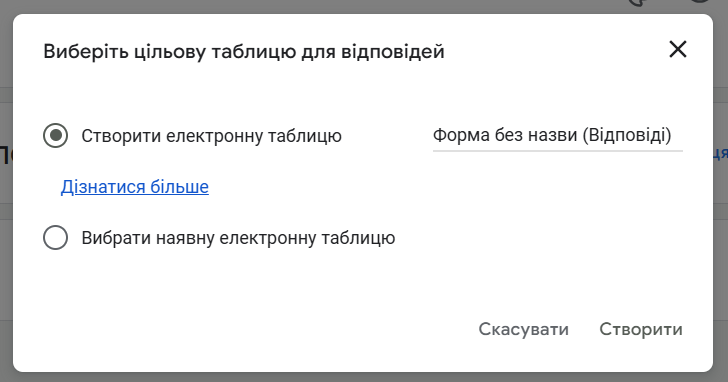
И новая, и выбранная таблица сохранятся на Google Диске.
После этого ответы можно анализировать средствами таблиц, строить диаграммы (Вставка — Диаграмма в Google Таблицах) и при необходимости добавлять графики в Google Документы или Google Презентации.
Применение искусственного интеллекта при работе с Google Forms
Эта функция появилась сравнительно недавно — Google встроил своего чат-бота Gemini в другие сервисы. Для доступа к ней потребуется участие в Google Workspace Labs — программе раннего доступа, где тестируются экспериментальные возможности.
Каким образом ИИ внутри этого проекта помогает упростить работу именно в Google Forms:
- Генерация новых форм. Нажмите кнопку «Помоги мне создать форму», чтобы получить форму автоматически. Создавать её можно на основе существующих материалов — Google Docs, Sheets, Slides или PDF-документов. Также можно задавать текстовые подсказки, например: «Разработай форму для сбора данных о том, как проводит рабочий день типичный фрилансер» или «Разработай опрос по итогам онлайн-встречи, которая была посвящена использованию ИИ в маркетинге».
- Сводка ответов. Когда количество ответов варьируется от 3 до 200, Gemini помогает выявлять в них общие тенденции и закономерности. Для этого в верхней части готовой формы откройте раздел «Ответы» и для каждого текстового вопроса нажмите «Обобщить ответы».
Если вы хотите задействовать ИИ при создании форм и получить расширенный набор функций Google Workspace Labs, можно воспользоваться бесплатной пробной версией, доступной по ссылке.