WhatsApp Web — это браузерная версия широко используемого мобильного мессенджера WhatsApp. Она позволяет общаться с контактами, пересылать сообщения, фото, видео и документы прямо из окна браузера на компьютере.
Веб-версия плотно связана с вашим смартфоном: телефон служит основным устройством для входа и синхронизации. Благодаря этому все разговоры, контакты и настройки автоматически оказываются доступными на экране ПК, что делает работу с перепиской более удобной.
У использования WhatsApp Web есть несколько плюсов. Прежде всего, вы можете оставаться на связи с друзьями, близкими и коллегами, не прерывая рабочего процесса за компьютером, что заметно экономит время.
Во-вторых, больший экран облегчает чтение длинных сообщений и удобнее отвечает на них, чем на маленьком дисплее телефона.
Кроме того, на компьютере можно полноценно пользоваться аппаратной клавиатурой, чтобы быстро и точно набирать ответы, в отличие от виртуальной клавиатуры смартфона.
В-третьих, через WhatsApp Web можно отправлять и принимать файлы, фотографии и видео прямо с ПК.
Эта возможность особенно пригодится, если требуется переслать большие файлы или изображения, которые не находятся на мобильном устройстве.
Если вы регулярно пользуетесь WhatsApp для обмена рабочими документами, браузерная версия легко впишется в ваш рабочий процесс.
- Как зайти в WhatsApp Web?
- С помощью QR-кода
- Как отсканировать QR-код?
- С помощью номера телефона
- Интерфейс WhatsApp Web
- Базовое использование WhatsApp Web:
- Защита WhatsApp Web с помощью пароля
- Как отключить функцию блокировки приложения
- Комбинации клавиш в WhatsApp Web
- Комбинации клавиш для Windows:
- Комбинации клавиш для Mac:
- WhatsApp для нескольких устройств
- Действия с чатами и сообществами
- Как выйти из WhatsApp Web?
- Безопасен ли WhatsApp Web?
- Видео:
Как зайти в WhatsApp Web?
Вход в WhatsApp Web простой и интуитивный. Достаточно открыть предпочитаемый браузер (Chrome, Firefox, Opera, Safari или Edge) на компьютере и перейти на официальный сайт WhatsApp.
С помощью QR-кода
Один из способов авторизации — сканирование QR-кода. Он формируется для каждой сессии отдельно и обеспечивает синхронизацию телефона с веб-версией. Такой механизм повышает безопасность и гарантирует, что доступ к аккаунту возможен только с ваших личных устройств. Это быстрый и защищённый метод входа.
Как отсканировать QR-код?
Сканирование QR-кода — основной шаг при подключении к WhatsApp Web. Проверьте, чтобы объектив камеры телефона был чистым и четко фокусировался на коде. Для успешной синхронизации важно стабильное подключение к интернету на обоих устройствах.
Итак, чтобы подключиться, откройте приложение WhatsApp на смартфоне. На Android нажмите на три точки в правом верхнем углу, на iPhone выберите раздел «Настройки».
Затем перейдите в раздел «Подключенные устройства» и нажмите «Подключить устройство». После этого наведите камеру телефона на QR-код, отобразившийся в окне браузера на компьютере.
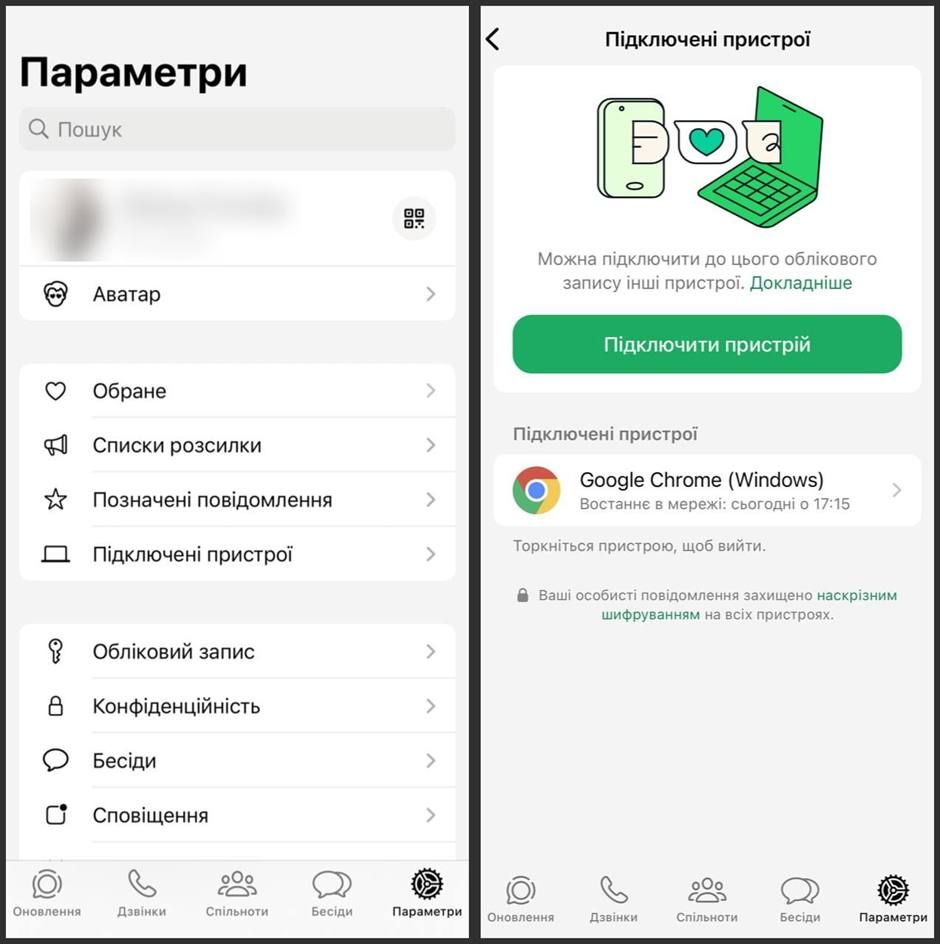
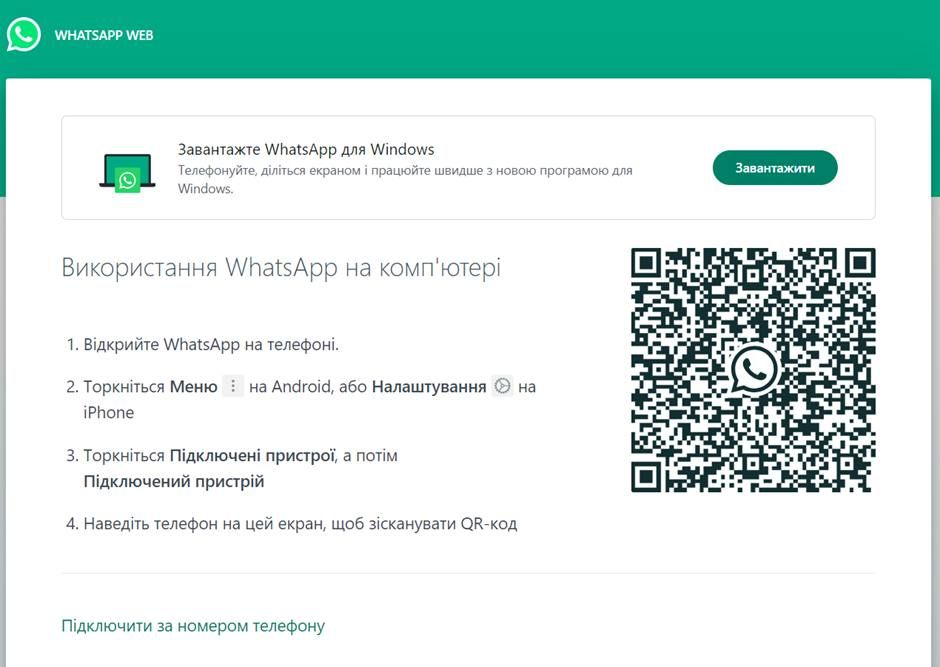
Если сканирование не проходит, обновите страницу или проверьте качество изображения на мониторе. После успешного считывания ваши устройства синхронизируются, и вы получите доступ ко всем функциям WhatsApp Web.
С помощью номера телефона
Альтернативный способ входа — привязка аккаунта по номеру телефона. Эта опция доступна на сайте web.whatsapp.com и может заменить сканирование QR-кода.
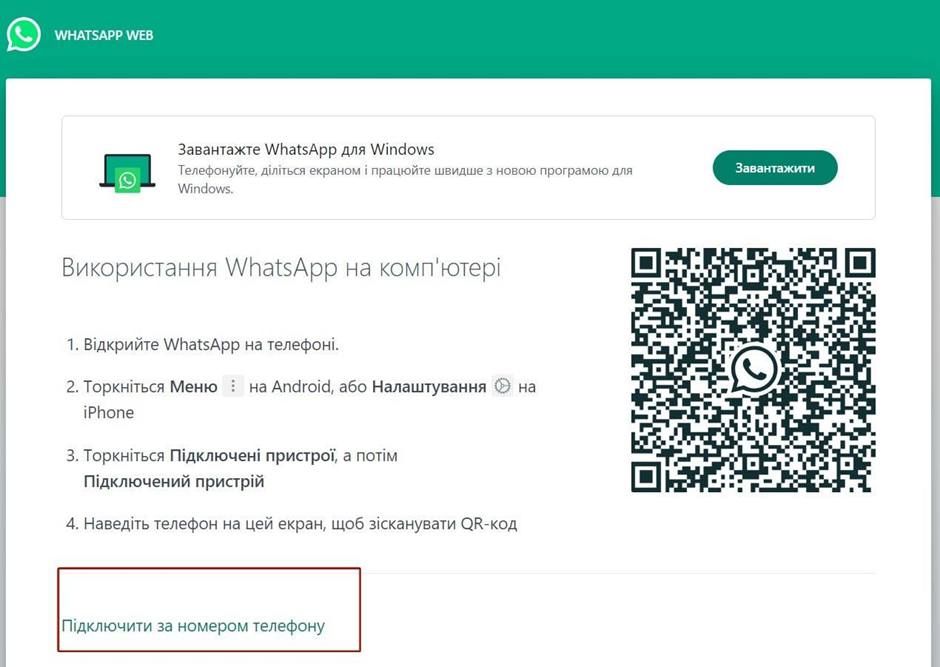
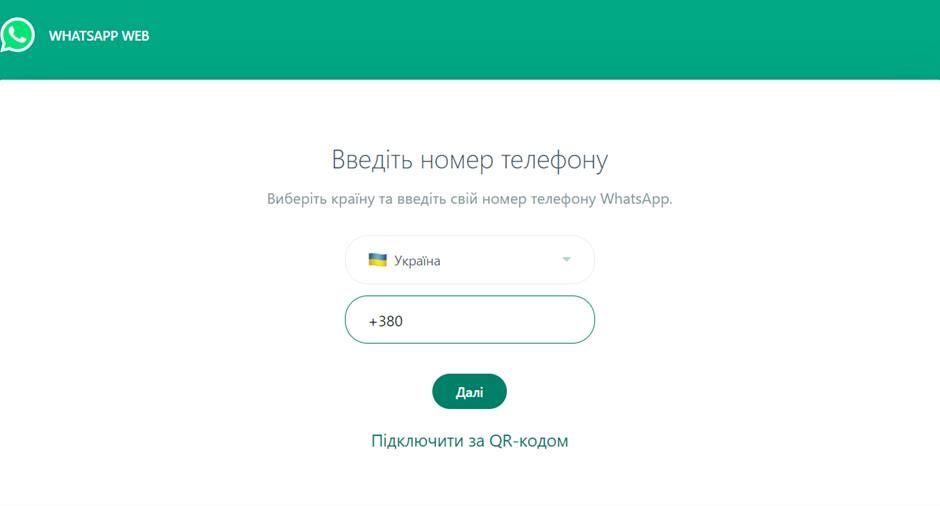
Для начала выберите страну и введите ваш номер, зарегистрированный в WhatsApp.
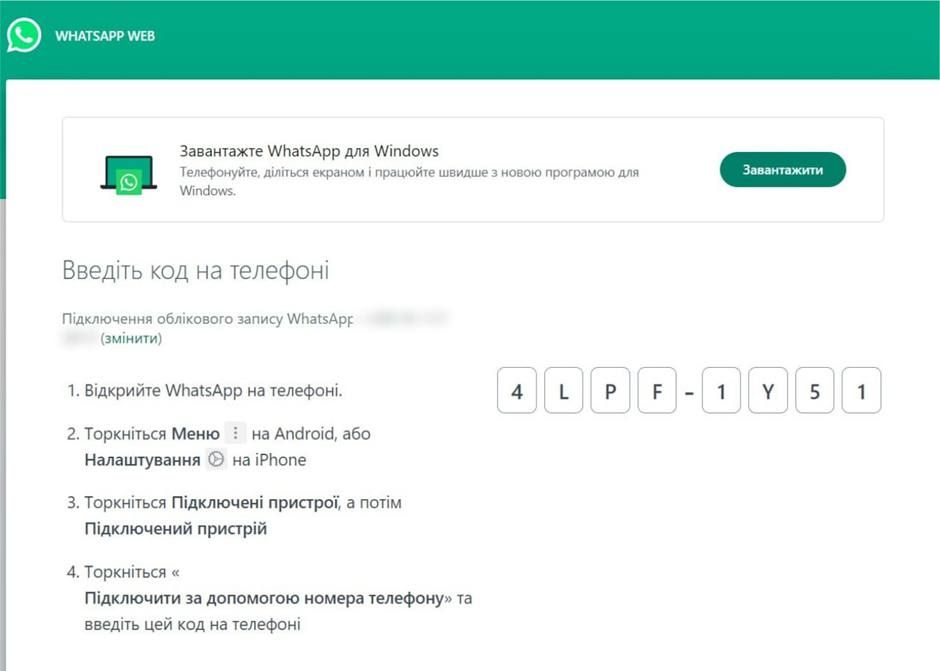
На следующем шаге необходимо ввести код, который появится на экране компьютера, чтобы подтвердить связь с аккаунтом на телефоне. При корректном вводе кода синхронизация завершится успешно.
Интерфейс WhatsApp Web
Оформление WhatsApp Web в браузере во многом повторяет дизайн мобильного приложения.
Главный экран разделён на две зоны: слева располагается список чатов и сообществ, а справа отображаются сообщения выбранной беседы.
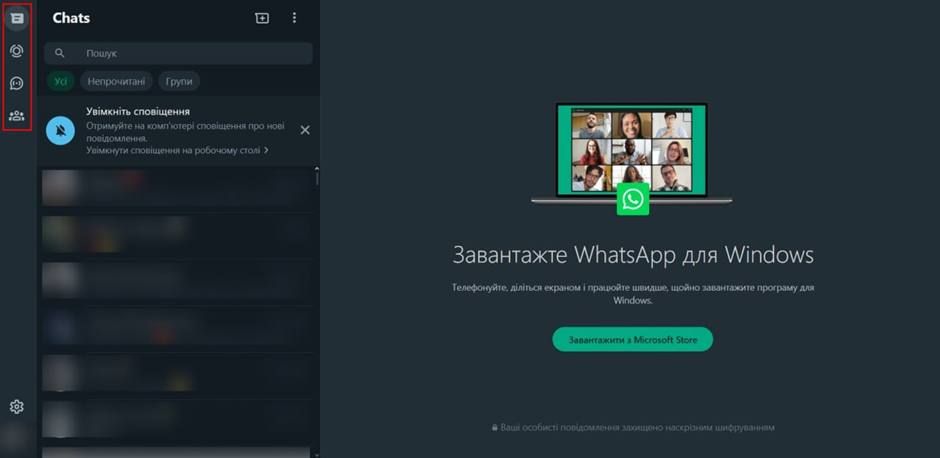
В верхней левой части интерфейса доступны несколько иконок: «Беседы», «Статус», «Каналы» и «Сообщества»:
- Беседы — основная функция мессенджера для обмена сообщениями. Здесь отображается перечень всех ваших активных чатов, как личных, так и групповых. При выборе этой иконки в левой колонке показываются чаты, упорядоченные по времени последнего сообщения.
- Статусы WhatsApp — это временные публикации, исчезающие через 24 часа. Они могут включать текст, изображения, видео или GIF. При клике на иконку «Статус» вы увидите круговые аватары контактов с их обновлениями, а также сможете создать собственный статус.
- Каналы дают возможность подписываться на информационные ленты от брендов, организаций или публичных лиц. Это односторонние рассылки, где администраторы рассылают новости, обновления и другие важные сообщения подписчикам. Каналы удобны для получения актуальной информации.
- Сообщества в WhatsApp представляют собой расширенные группы, состоящие из нескольких подразделов. Они предназначены для больших аудиторий с общими интересами или задачами, например для рабочих команд, учебных групп или клубов. С помощью этой иконки вы можете управлять сообществами, просматривать сообщения, создавать подгруппы и приглашать участников.
- Меню, вызываемое кнопкой с тремя точками в правом верхнем углу, открывает доступ к ряду функций: создание новой группы (позволяет организовать беседу до 256 участников и удобно общаться одновременно с большим числом людей), отмеченные сообщения (быстрый доступ к помеченным ранее важным сообщениям), выбор бесед (возможность выделять несколько чатов для массовых действий), выход (разлогинивание из WhatsApp Web). Также там предлагается установить настольную версию WhatsApp на ПК.
- В левой части экрана также расположены элементы для создания нового чата, перехода в настройки и редактирования профиля пользователя.
Базовое использование WhatsApp Web:
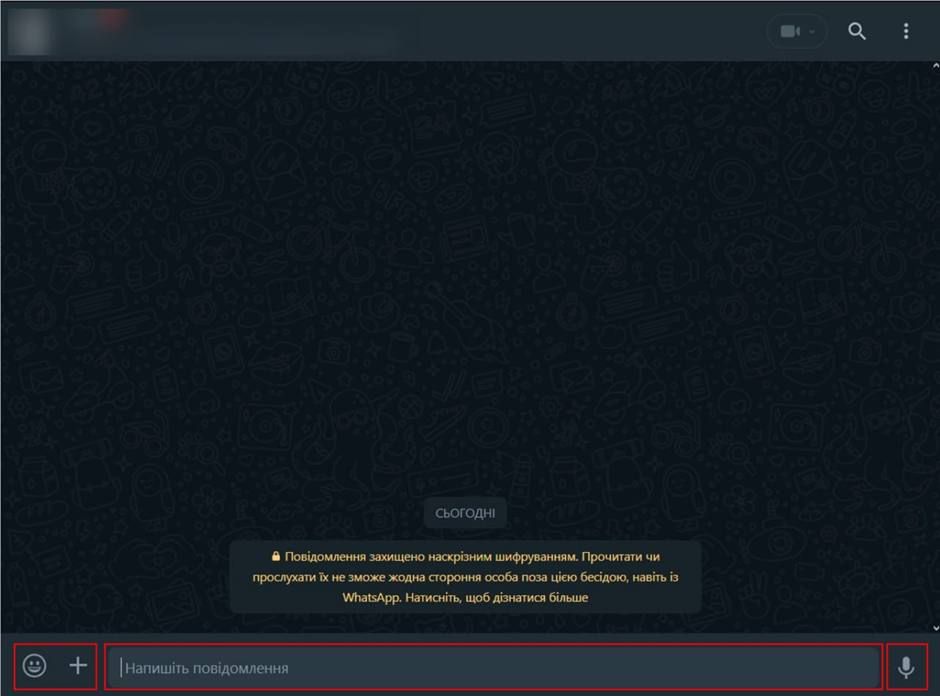
- Чтобы отправить новое сообщение в WhatsApp Web, откройте существующую переписку или нажмите на иконку «Новая беседа» и выберите нужный контакт.
- В поле ввода внизу окна чата наберите текст сообщения. Нажмите Enter или значок отправки, чтобы отправить его.
- В веб-версии, как и в мобильном приложении, доступна отправка голосовых сообщений. Для этого зажмите и удерживайте иконку микрофона в правой части поля ввода. Запишите сообщение, затем нажмите кнопку паузы. После этого вы сможете отправить запись или удалить её до отправки.
- Чтобы переслать файл, нажмите на значок «+» рядом с полем ввода. Выберите тип файла (фото и видео, документы и прочее) в меню, найдите нужный файл на компьютере, выделите его и нажмите «Открыть». При необходимости добавьте комментарий и нажмите Enter для отправки.
Защита WhatsApp Web с помощью пароля
Блокировка приложения WhatsApp — важная опция, повышающая уровень защиты вашего аккаунта.
Когда эта функция включена, для открытия WhatsApp Web потребуется ввод пароля. Пока приложение заблокировано, переписки остаются защищёнными, и уведомления не будут поступать.
Чтобы активировать блокировку, зайдите в настройки, откройте раздел «Конфиденциальность» и выберите «Блокировка приложения». Придумайте и введите пароль, а также укажите интервал неактивности, после которого доступ будет автоматически блокироваться.
Пароль действует только для текущей сессии WhatsApp Web в конкретном браузере. При выходе из сессии и повторном входе потребуется настроить блокировку заново.
Как отключить функцию блокировки приложения
Перейдите в настройки WhatsApp Web, затем выберите «Конфиденциальность» и «Блокировка приложения». Снимите галочку рядом с опцией «Блокировка приложения», введите текущий пароль и подтвердите действие, нажав «OK».
Комбинации клавиш в WhatsApp Web
Для повышения удобства работы WhatsApp Web поддерживает ряд сочетаний клавиш, позволяющих выполнять часто используемые действия быстрее. Это особенно полезно для активных пользователей мессенджера на компьютере, стремящихся повысить продуктивность.
Комбинации клавиш для Windows:
- Отметить как непрочитанное: Ctrl + Alt + Shift + U.
- Отключить уведомления: Ctrl + Alt + Shift + M.
- Архивировать беседу: Ctrl + Alt + Shift + E.
- Удалить беседу: Ctrl + Alt + Backspace.
- Закрепить беседу: Ctrl + Alt + Shift + P.
- Открыть поиск: Ctrl + Alt + /.
- Найти беседу: Ctrl + Alt + Shift + F.
- Создать новую беседу: Ctrl + Alt + N.
- Перейти к следующей беседе: Ctrl + Alt + Tab.
- Вернуться к предыдущей беседе: Ctrl + Alt + Shift + Tab.
- Закрыть беседу: Escape
- Создать группу: Ctrl + Alt + Shift + N.
- Открыть профиль и сведения: Ctrl + Alt + P.
- Открыть настройки: Ctrl + Alt + .
- Панель смайликов: Ctrl + Alt + E.
- Панель GIF: Ctrl + Alt + G.
- Панель стикеров: Ctrl + Alt + S.
- Расширенный поиск: Alt + K.
- Блокировка экрана: Ctrl + Alt + L.
Комбинации клавиш для Mac:
- Отметить как непрочитанное: Cmd + Ctrl + Shift + U.
- Отключить уведомления: Cmd + Ctrl + Shift + M.
- Архивировать беседу: Cmd + Ctrl + Shift + E.
- Удалить беседу: Cmd + Ctrl + Backspace.
- Закрепить беседу: Cmd + Ctrl + Shift + P.
- Открыть поиск: Cmd + Ctrl + /.
- Найти беседу: Cmd + Ctrl + Shift + F.
- Создать новую беседу: Cmd + Ctrl + N.
- Перейти к следующей беседе: Cmd + Ctrl + Tab.
- Вернуться к предыдущей беседе: Cmd + Ctrl + Shift + Tab.
- Закрыть беседу: Escape.
- Создать группу: Cmd + Ctrl + Shift + N.
- Открыть профиль и сведения: Cmd + Ctrl + P.
- Открыть настройки: Cmd + Ctrl + ,.
- Панель смайликов: Cmd + Ctrl + E.
- Панель GIF: Cmd + Ctrl + G.
- Панель стикеров: Cmd + Ctrl + S.
- Расширенный поиск: Cmd + K.
- Блокировка экрана: Cmd + Ctrl + L.
WhatsApp для нескольких устройств
Функция WhatsApp для нескольких устройств позволяет одновременно подключать один аккаунт к разным гаджетам — смартфонам, планшетам, компьютерам и прочим совместимым устройствам. Это открывает дополнительные сценарии использования мессенджера, особенно если вы часто меняете устройства в течение дня.
На данный момент WhatsApp поддерживает подключение до четырёх дополнительных устройств вне зависимости от основного телефона. После первой привязки основного смартфона остальные устройства, например ПК или планшеты, могут работать автономно.
Действия с чатами и сообществами
WhatsApp Web предоставляет не только возможность обмена сообщениями, но и полноценное управление чатами и сообществами. Через веб‑версию можно создавать группы, добавлять или исключать участников, а также редактировать название и описание групп.
Также доступна настройка уведомлений для отдельных чатов или групп, что помогает регулировать поток поступающей информации.
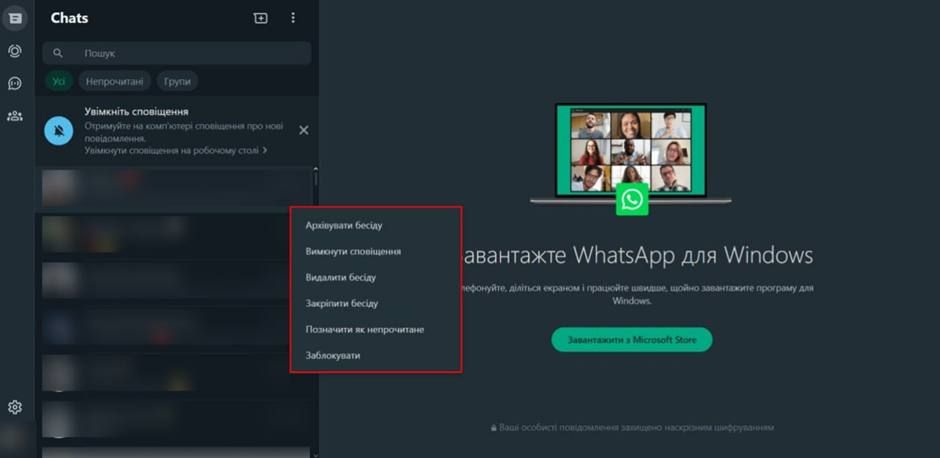
Чтобы управлять чатами, найдите нужный разговор в левой панели. Нажмите на значок со стрелкой вниз рядом с ним и выберите одну из опций: «Архивировать беседу», «Отключить уведомления», «Удалить беседу», «Закрепить беседу», «Отметить как непрочитанное», «Заблокировать».
Как выйти из WhatsApp Web?
Для выхода из WhatsApp Web откройте «Настройки» в левом нижнем углу, выберите пункт «Выйти» и подтвердите действие.
Особенно важно завершать сессию, если вы пользовались веб‑версией на чужом или общем компьютере.
Чтобы привязать WhatsApp к нескольким устройствам, откройте приложение на смартфоне. Перейдите в «Настройки» — раздел «Подключенные устройства», выберите необходимое устройство и выполните подключение, следуя подсказкам для сканирования QR‑кода.
Безопасен ли WhatsApp Web?
WhatsApp Web обеспечивает высокий уровень безопасности: применяется сквозное шифрование, которое защищает ваши сообщения и данные.
Доступ к веб‑версии осуществляется через привязку к вашему смартфону и запуск сессии посредством сканирования QR‑кода. Это создаёт дополнительный уровень защиты, поскольку начать сессию можно только с зарегистрированного телефона.
Тем не менее рекомендуется всегда выходить из аккаунта WhatsApp Web после завершения работы, особенно на чужих и общих устройствах.
Периодически просматривайте активные сессии в настройках мобильного приложения и отключайте те подключения, которые больше не используете.